1. Выбор области установки
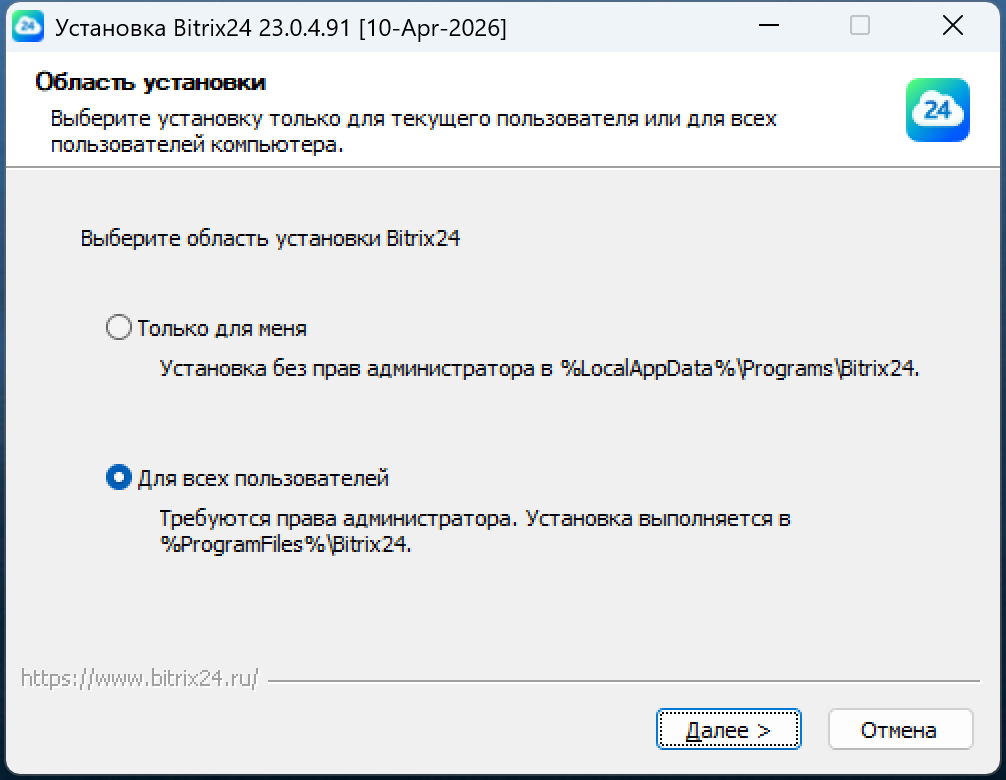
Стартовый экран installer: по умолчанию отмечен вариант Для всех пользователей, есть кнопки Далее > и Отмена.
Эта страница нужна для предварительной оценки UX сценария установки Bitrix24 для Windows, а также для проверки и перевода текстов в реальных NSIS-диалогах.
Сценарий снят на стенде, где уже существует per-user установка, а новый installer по умолчанию предлагает режим установки для всех пользователей.
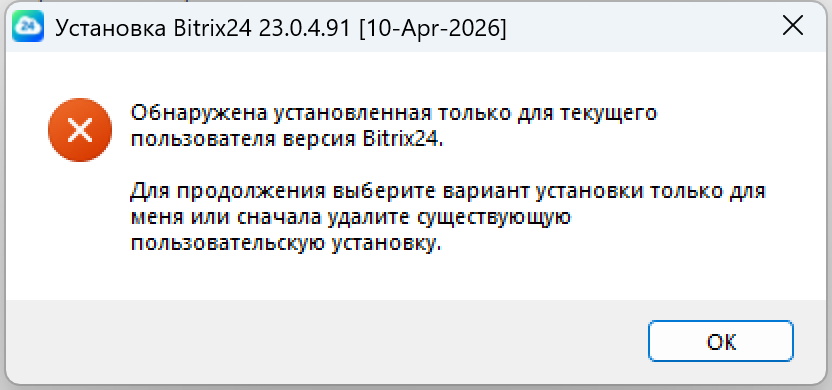
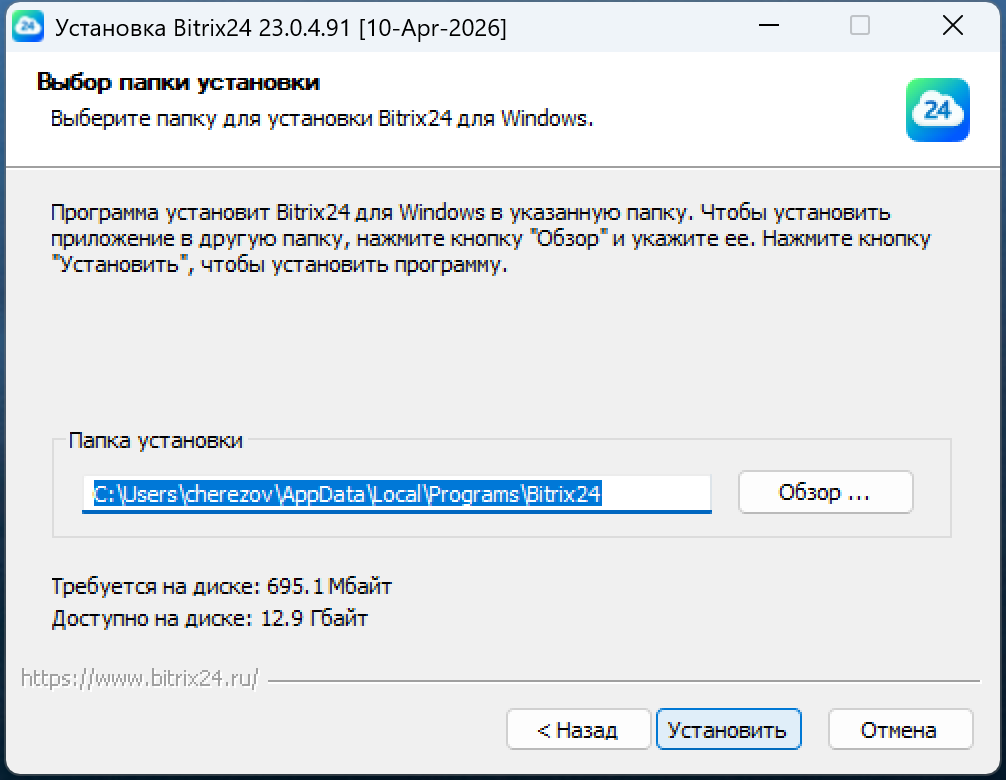
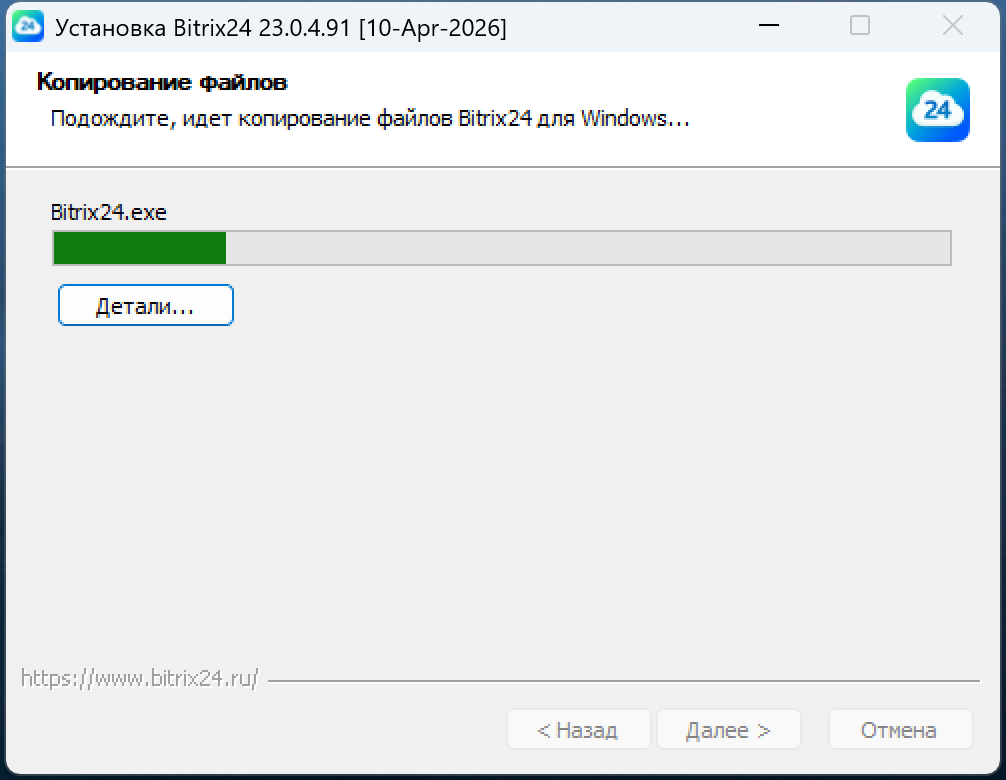
Ниже собраны тексты из всех экранов данного сценария. Это не ресурсный файл, а удобный checklist для переводчиков и тестировщиков.
| Экран | Текст | Комментарий |
|---|---|---|
| Scope | Область установки | title |
| Scope | Выберите установку только для текущего пользователя или для всех пользователей компьютера. | intro |
| Scope | Выберите область установки Bitrix24 | section_title |
| Scope | Только для меня | scope_current_user |
| Scope | Установка без прав администратора в %LocalAppData%\\Programs\\Bitrix24. | scope_current_user_hint |
| Scope | Для всех пользователей | scope_all_users |
| Scope | Требуются права администратора. Установка выполняется в %ProgramFiles%\\Bitrix24. | scope_all_users_hint |
| Scope | Далее > | next_button |
| Scope | Отмена | cancel_button |
| Popup | Обнаружена установленная только для текущего пользователя версия Bitrix24. | conflict_title |
| Popup | Для продолжения выберите вариант установки только для меня или сначала удалите существующую пользовательскую установку. | conflict_body |
| Popup | ОК | ok_button |
| Folder | Выбор папки установки | folder_title |
| Folder | Выберите папку для установки Bitrix24 для Windows. | folder_intro |
| Folder | Программа установит Bitrix24 для Windows в указанную папку. Чтобы установить приложение в другую папку, нажмите кнопку "Обзор" и укажите ее. Нажмите кнопку "Установить", чтобы установить программу. | folder_body |
| Folder | Папка установки | folder_label |
| Folder | Обзор ... | browse_button |
| Folder | Требуется на диске: 695.1 Мбайт | required_space |
| Folder | Доступно на диске: 12.9 Гбайт | available_space |
| Folder | < Назад | back_button |
| Folder | Установить | install_button |
| Copying | Копирование файлов | copy_title |
| Copying | Подождите, идет копирование файлов Bitrix24 для Windows... | copy_body |
| Copying | Детали... | details_button |
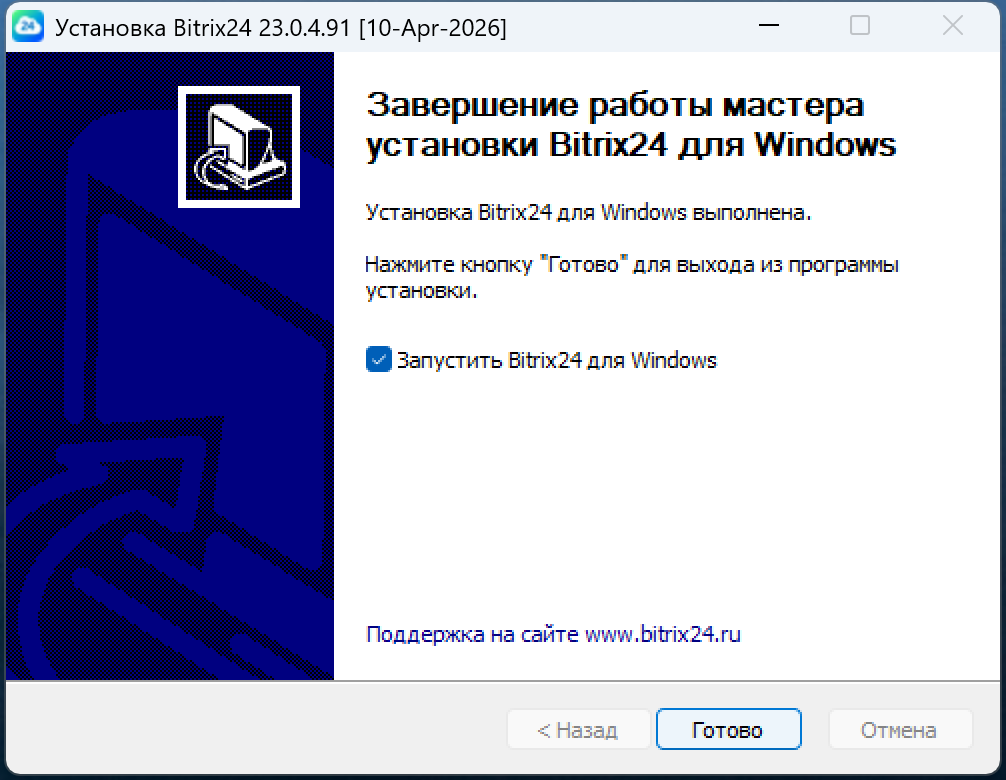
| Finish | Завершение работы мастера установки Bitrix24 для Windows | finish_title |
| Finish | Установка Bitrix24 для Windows выполнена. | finish_body_short |
| Finish | Нажмите кнопку "Готово" для выхода из программы установки. | finish_body_action |
| Finish | Запустить Bitrix24 для Windows | launch_checkbox |
| Finish | Поддержка на сайте www.bitrix24.ru | support_link |
| Finish | Готово | finish_button |